
Создание первого агента
За несколько минут вы создадите и обучите агента, готового отвечать посетителям сайта. Понадобится только аккаунт msg8 — если его ещё нет, зарегистрируйтесь.
Весь путь — три шага:
- Создать и обучить агента в мастере онбординга.
- Протестировать его в Песочнице.
- Установить на сайт.
Первые два шага разберём здесь, установку — на следующей странице.
Шаг 1. Создайте и обучите агента
Сразу после регистрации откроется мастер создания агента. Он проведёт вас по шагам:
- Сайт и тип агента. Вставьте адрес вашего сайта и выберите задачу — Общий AI-агент, Агент поддержки или Агент продаж. msg8 проанализирует сайт и автоматически подтянет логотип, фирменный цвет и название (всё можно поправить).
- База знаний. msg8 найдёт страницы вашего сайта — отметьте нужные. Дополнительно можно загрузить файлы (PDF, DOCX, TXT, MD), добавить произвольный текст или пары «вопрос–ответ». Именно на этих данных агент учится отвечать.
- Внешний вид. Выберите тему (светлая, тёмная или своя), цвет, иконку чата и фото профиля.
- Характер. Задайте тон и манеру общения агента.
- Тариф. Выберите план — или начните на бесплатном и перейдёте к нему позже.
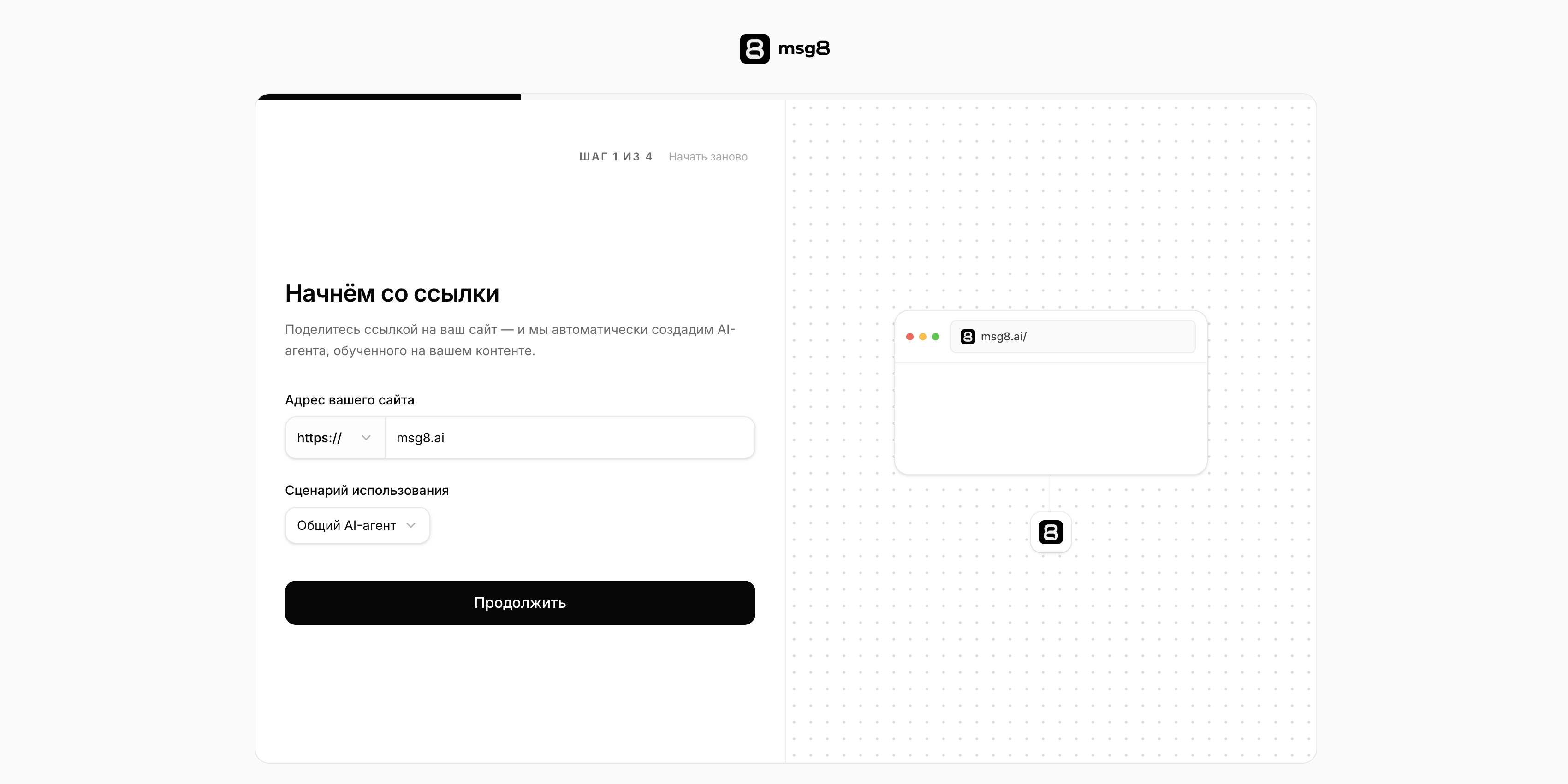
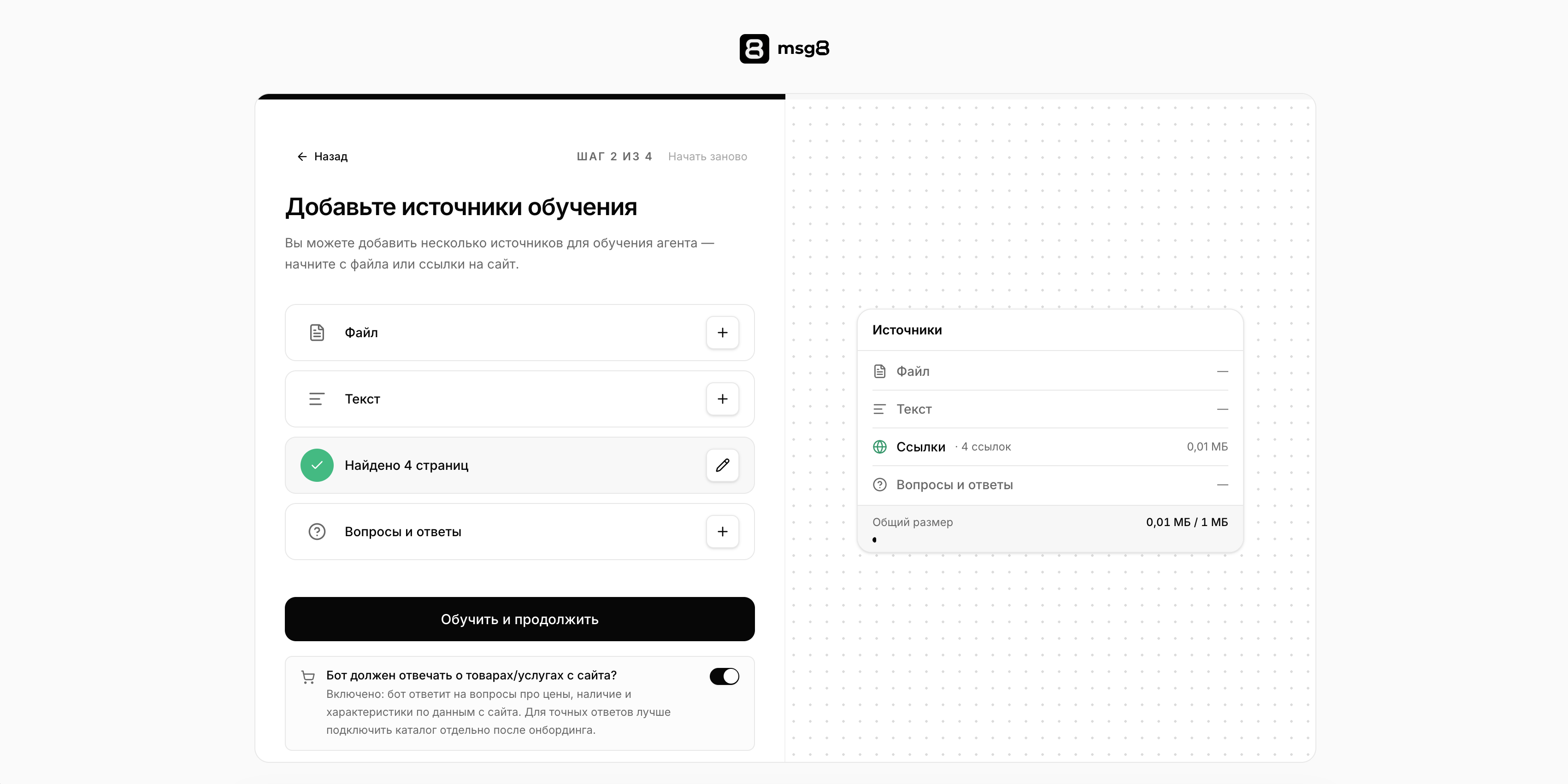
После завершения вы попадёте в дашборд агента. Обучение занимает 2–5 минут в зависимости от объёма данных — продолжать настройку можно, не дожидаясь его окончания.
💡 Качество ответов напрямую зависит от базы знаний. Как её наполнять, чтобы агент отвечал точно, — в разделе «Качество ответов».
Шаг 2. Протестируйте в Песочнице
После создания агент открывается в Песочнице: слева — настройки, справа — живой превью виджета. Статус «Бот обучен» означает, что агент готов отвечать.
Задайте агенту несколько вопросов, как это сделал бы посетитель, и проверьте ответы. Если чего-то не хватает или ответ неточный:
- дополните базу знаний новыми страницами, файлами или Q&A;
- поправьте поведение во вкладке AI (модель и инструкции);
- измените внешний вид во вкладке Дизайн.
Изменения сохраняются автоматически, а превью обновляется сразу — удобно настраивать агента «на лету».
Готово?
Когда ответы вас устраивают, осталось показать агента посетителям сайта — переходите к разделу «Установка виджета на сайт».