Установка виджета на сайт
Когда агент обучен, остаётся добавить его на сайт. Нужен один скрипт — без программирования, и он работает на любой платформе.
Шаг 1. Скопируйте код установки
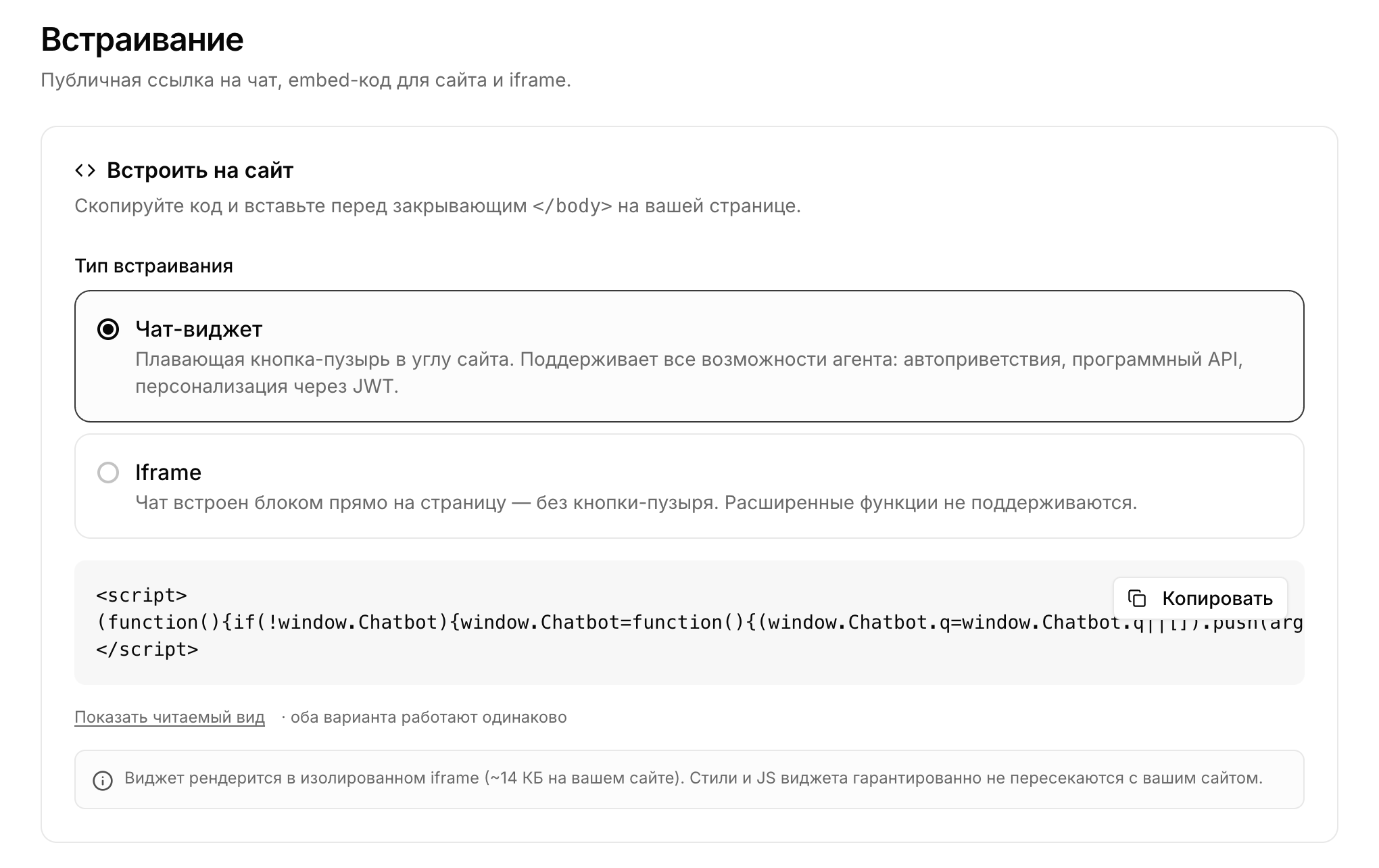
В дашборде нажмите «Установить на сайт» (кнопка в Песочнице) или откройте Настройки → Встраивание. Скопируйте сниппет — в нём уже подставлены ключ вашего проекта и идентификатор агента:
<script>
(function(){if(!window.Chatbot){window.Chatbot=function(){(window.Chatbot.q=window.Chatbot.q||[]).push(arguments)};window.Chatbot.q=window.Chatbot.q||[]}var s=document.createElement("script");s.src="https://widget.msg8.ai/widget/loader.min.js";s.async=true;s.dataset.key="ВАШ_КЛЮЧ_ПРОЕКТА";s.dataset.agent="идентификатор-агента";(document.head||document.documentElement).appendChild(s);})();
</script>
💡 Копируйте код именно из дашборда — там значения
data-keyиdata-agentуже заполнены под ваш проект и агента.
Шаг 2. Вставьте код на сайт
Вставьте сниппет в HTML сайта — лучше всего перед закрывающим тегом </body> (тогда страница загрузится первой, а виджет подключится следом). Можно разместить и в <head>.
На популярных платформах есть поле для произвольного кода:
- Tilda: Настройки сайта → «Ещё» → HTML-код для вставки внутрь
<head>; либо блок T123 (HTML) в нужном месте. - WordPress: футер темы или плагин вроде «Insert Headers and Footers».
- Bitrix: шаблон сайта, перед
</body>.
Сохраните и опубликуйте сайт.
Шаг 3. Проверьте установку
Откройте сайт — справа внизу появится кнопка чата. Нажмите её и задайте вопрос: если агент отвечает, всё работает.
⚠️ Виджет не появился или не отвечает?
- Добавьте домен вашего сайта в список разрешённых: Настройки → Безопасность → Разрешённые домены.
- Убедитесь, что скрипт скопирован целиком и сайт опубликован.
- Очистите кэш браузера или откройте сайт в режиме инкогнито.
Что дальше
- Внешний вид виджета настраивается в Песочнице на вкладке «Дизайн».
- Чтобы агент собирал заявки — раздел «Сбор лидов».