
Раздел Настройки → Эскалация отвечает на два вопроса: что агент делает, когда клиенту нужен живой человек, и в каких ситуациях это запускается.
Настраивать здесь ничего не обязательно. При создании агента msg8 анализирует ваш сайт, определяет нишу и подбирает условия сам — для большинства бизнесов настройки по умолчанию работают как надо.
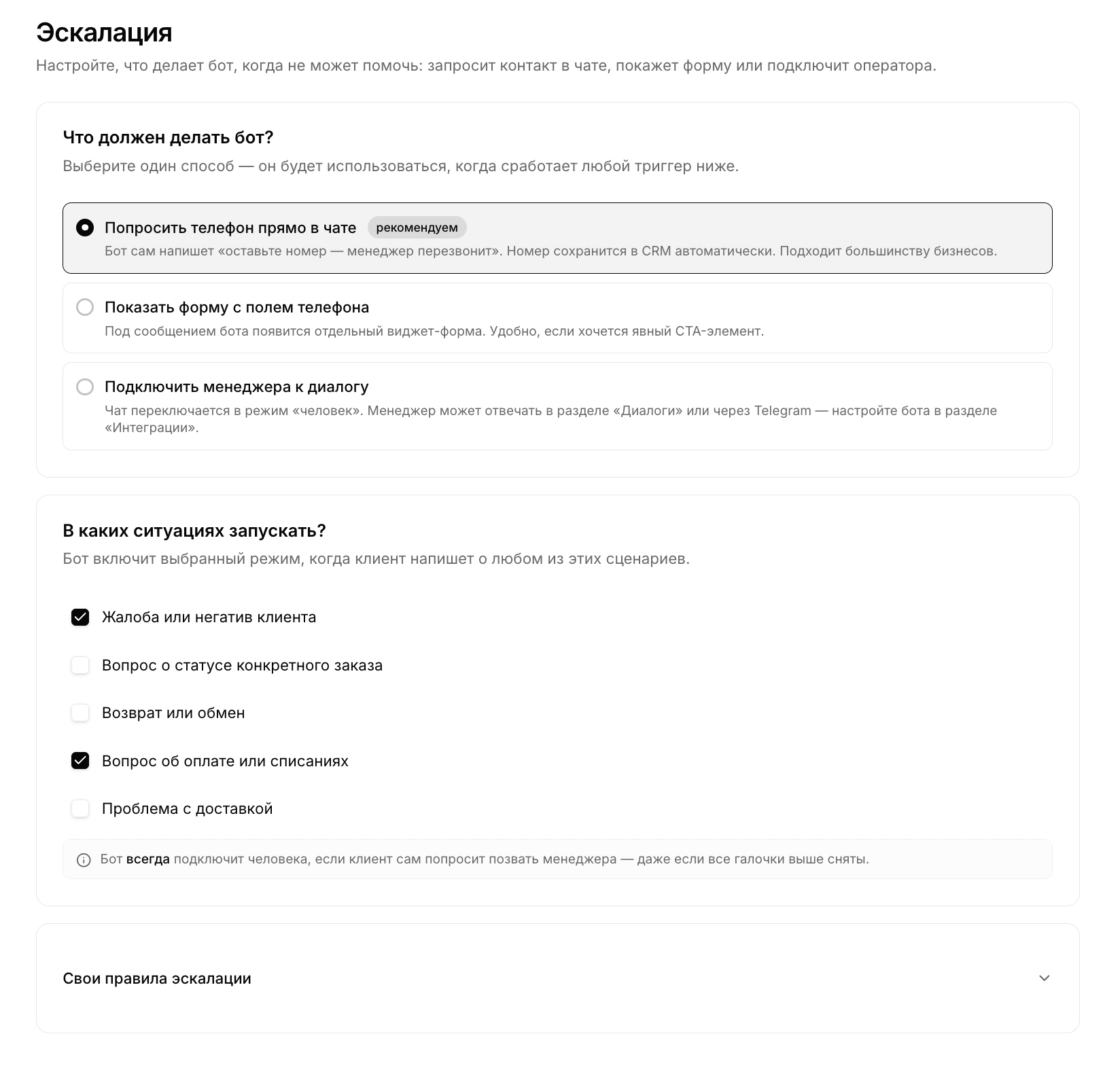
Что должен делать бот?
Выберите один способ — он сработает по любому из условий ниже.
- Попросить телефон прямо в чате (по умолчанию, рекомендуем) — бот сам напишет «оставьте номер, менеджер перезвонит», и контакт сохранится в «Клиенты». Подходит большинству бизнесов.
- Показать форму с полем телефона — под сообщением бота появится отдельная форма. Удобно, когда нужен явный призыв к действию.
- Подключить менеджера к диалогу — чат переключается в режим «человек»: менеджер отвечает в разделе «Диалоги» или через Telegram. Доступно на всех тарифах, включая «Тест»; Telegram-бота для оператора подключают в разделе Интеграции.
Если менеджер отвечает из Telegram, картинки посетителя приходят туда вместе с текстом. Подробнее — «Картинки в чате».
В режиме живого оператора появляется переключатель «Передавать, когда бот не уверен»: если агент не нашёл ответ в базе знаний, диалог уйдёт менеджеру, а не превратится в догадку. Для поддержки это обычно важнее всех остальных настроек.
Там же поле «Подпись оператора для клиента». Посетитель видит ответы человека с этой подписью — в чате над сообщением, а в Telegram отдельной строкой «👤 Поддержка» над текстом, чтобы было понятно, где отвечал бот, а где человек. Пустое поле — клиент увидит имя оператора из его профиля в Telegram или в кабинете.
В каких ситуациях запускать?
Готовые условия — включаются и выключаются галочками:
- жалоба или негатив клиента;
- вопрос о статусе конкретного заказа;
- возврат или обмен;
- вопрос об оплате или списаниях;
- проблема с доставкой (по умолчанию выключено).
Бот всегда подключит человека, если клиент сам попросит позвать менеджера, — даже когда все галочки сняты. Это правило отключить нельзя.
Ниже можно добавить свои правила — до десяти. Правило описывается словами: бот сам решит, подходит ли к нему очередной вопрос. Свои правила доступны с тарифа «Бизнес»; на тарифах ниже блок виден, но заблокирован.
Тексты и поля формы
Тексты формы меняются в блоке «Свои правила эскалации», подраздел «Тексты формы обратной связи»: заголовок (по умолчанию «Оставьте телефон, и мы перезвоним»), текст кнопки и сообщение после отправки. Заголовок можно очистить совсем: тогда форма покажется без него, а подводкой послужит сообщение бота над ней.
Кроме телефона — он запрашивается всегда — в форму можно добавить до шести своих полей:
- Кнопки выбора — один вариант из 2–8: «Выберите подарок», «Удобный мессенджер», «Какой размер интересует».
- Текстовое поле — короткий ответ: город, удобное время звонка.
- Многострочное поле — комментарий или пожелания.
Любое поле можно сделать обязательным — рядом с названием появится звёздочка. Отдельный переключатель «Спрашивать имя» добавляет поле имени, оно попадёт в колонку «Имя» карточки клиента.
Недозаполненное поле посетителю не показывается: у поля должно быть название, а у кнопок — минимум два варианта. Пока это не так, поля нет и в превью.
Ответы на свои поля сохраняются в карточке лида и добавляются строками в «Резюме» («Подарок: маска», «Мессенджер: Telegram») — менеджер видит их и в «Клиентах», и в уведомлении о лиде, и в Google Таблице, и в CRM: в Bitrix24 и amoCRM они попадают в комментарий к сделке.
Форму можно открывать кнопкой, минуя диалог с ИИ: у подсказок и быстрых ответов есть действие «Открыть форму», а выбор посетителя записывается в лид строкой «Выбор: Средний (M)». Работает это только в режиме «Показать форму с полем телефона» — в остальных режимах кнопка просто отправит сообщение в чат.
Куда попадают контакты
В раздел «Клиенты» — автоматически, без настройки. Если посетитель уже оставил телефон или email в диалоге, бот не спросит повторно. Подробнее — в статье «Сбор лидов».
Если ИИ-сервис не может ответить
Если запрос один раз отклонён как некорректный ещё до получения ответа, виджет незаметно повторяет его. Посетителю не нужно отправлять сообщение ещё раз. Если сервис всё равно не может ответить, виджет действует по текущему режиму общения с посетителем. При сборе контактов или передаче диалога он может показать настроенную форму, попросить контакт или подключить живого оператора. В режимах, где агент ведёт к действию на сайте, помогает до того, как просить контакт, или даёт контакты компании, одна лишь техническая ошибка не повод просить контакт посетителя: он может повторить попытку. Уже известные контакты повторно не запрашиваются. Статус живого оператора показывается только после того, как диалог действительно переключился в режим «человек». Исходный вопрос остаётся в диалоге для специалиста.
Выбор при онбординге и последующие настройки
Режим общения, выбранный при онбординге, действует в превью, в сохранённом агенте, при нехватке фактов и при автоматическом восстановлении после сбоя. Если агент сначала помогает, а контакт берёт потом, он просит данные, когда посетитель принял решение или хочет помощи человека. Если агент ведёт к действию на сайте, он направляет к подтверждённому действию на сайте и просит данные, только если посетитель хочет необходимой помощи человека. Если агент даёт контакты компании, он сообщает подтверждённые способы связи с бизнесом, а не просит данные посетителя. Сценарии, явно написанные владельцем, и данные, которые посетитель оставил сам, по-прежнему поддерживаются; получение телефона или email не означает согласия на звонок или подтверждённого заказа.
Если позже изменить способ передачи диалога в настройках или через одобренную правку Ассистента, это заменяет выбор, сделанный при онбординге. Изменение только текстов формы, триггеров или дизайна этот выбор не меняет.
Подсказка в поле телефона
В поле телефона показывается русская подсказка, не привязанная к стране: «Номер телефона». Подсказка не выбирает страну и не меняет, какие номера принимает форма.