
Раздел «Аналитика» показывает, как работает агент: скольких посетителей он зацепил, сколько диалогов и заявок принёс, о чём спрашивают люди и где они «теряются». Это помогает понять отдачу от виджета и где его можно улучшить.
Открыть его можно в меню агента — пункт «Аналитика». Именно здесь можно посмотреть, сколько было диалогов за период, сколько пришло заявок и как эти числа менялись по дням.
Вверху — переключатель периода: 7, 30 или 90 календарных дней, включая сегодняшний незавершённый день (по умолчанию страница открывается на 7 днях), и кнопка с датами, которая открывает календарь. В календаре можно выбрать любой отрезок до 90 дней за последний год: первый клик ставит начало, второй — конец, после чего данные обновляются. Если период уже выбран, первый клик начинает новый отрезок, а не меняет текущий. Границы дней — Минск, UTC+3. Выбранный период попадает в адрес страницы, так что ссылку можно переслать коллеге. Данные обновляются раз в 5 минут, пока страница открыта, и при возвращении на неё (не чаще раза в минуту). Обновление происходит в фоне. При ошибке прежние цифры остаются с предупреждением, а не заменяются нулями.
Ключевые показатели
- Посетили сайт — уникальные идентификаторы браузеров на страницах, где загрузился виджет. Это не число просмотров страниц и не точное число людей. Идентификатор меняется после семи дней бездействия; сумма уникальных посетителей по дням может превышать итог за весь период.
- Увидели подсказку — уникальные посетители, которым показалось всплывающее сообщение. Если первый триггер настроен через 10 секунд, ушедший раньше посетитель не увидит его. Также действуют условия и ограничения показов.
- Открыли чат — уникальные посетители, открывшие панель чата. Показ подсказки сам по себе открытием чата не считается.
- Написали в чат — посетители, отправившие в выбранный период сообщение, вложение или нажавшие готовую кнопку в чате. Повторные сообщения одного посетителя не увеличивают число; для старых записей без связи с посетителем учитывается диалог.
- Заявки — сохранённые обращения с контактом с сайта, включая повторные. Например, один человек дважды оставил номер — это один новый клиент и две заявки. Редактирование карточки новой заявки не создаёт.
Все верхние карточки относятся к сайту. Обращения из Telegram, ссылки на чат и API не смешиваются с этой воронкой. При этом посетитель может открыть чат без подсказки или оставить заявку через форму без переписки.
Справа от числа — линия по дням за выбранный период, точка отмечает последний день. Если период заканчивается сегодня, этот день ещё не завершён, поэтому утром линия часто уходит вниз. Под числом — изменение к такому же по длине отрезку перед периодом: для «7 дней» это предыдущие 7 дней, для «30 дней» — предыдущие 30, для своих дат — столько же дней перед выбранным началом. Рост показан зелёным со стрелкой вверх, падение — красным со стрелкой вниз; изменение меньше половины процента считается шумом и остаётся серым. Сегодняшний незавершённый день сравнивается с таким же временем, а не с полными сутками. Если в прошлом периоде показатель был равен нулю, вместо процента показывается прочерк: сравнивать не с чем. Если учёт на сайте начался внутри прошлого периода и проценты уже есть, под карточками появляется пометка: база для сравнения неполная и проценты могут быть завышены. На компьютере точные даты сравнения видны при наведении на строку изменения.
Активность по дням
На одном графике показаны три плавные линии: Посетители, Открыли чат и Заявки. Сегодняшний день ещё не завершён.
Триггеры
Заявка засчитывается одному триггеру — по последнему клику в том же диалоге за 24 часа до обращения. Поэтому заявки в строках можно складывать. Первая строка, «Без триггера», собирает остальные заявки: посетитель сам открыл чат или форму, не кликнув по подсказке за эти 24 часа. Вместе со строками триггеров она даёт число на карточке «Заявки». Показов, кликов и конверсии у этой строки нет, поэтому там прочерки, и сортировка её не двигает.
В каждой строке показаны уникальные посетители, которые увидели, кликнули и вручную закрыли подсказку, а также заявки и конверсия. Конверсия — доля увидевших триггер посетителей, оставивших заявку по клику. Повторные заявки одного посетителя эту долю не увеличивают. Заявка может попасть в период после показа за его границей: она будет учтена, а если показов в периоде нет, вместо конверсии будет прочерк.
Нажмите заголовок столбца, чтобы отсортировать таблицу. Повторное нажатие меняет направление. На телефоне карточки показателей и таблицы прокручиваются по горизонтали.
Текст подсказки берётся из событий. Если в старом событии текста нет, отображается текущий текст того же триггера из настроек. Исторические показатели при этом не меняются.
A/B-тесты
Если у триггера настроены варианты в разделе «Контент», здесь появятся тексты вариантов, уникальные показы, клики, заявки и конверсия. Изменение текстов, весов или условий показов начинает отдельную версию сравнения. Изменения через «Ассистента» и их отмена тоже учитываются.
Исторические события без версии помечены отдельно: тексты тогда могли меняться, поэтому надёжно определить победителя по ним нельзя. Экран показывает наблюдаемые результаты и не объявляет победителя автоматически.
Защитные фильтры: срабатывания
Сколько раз сработали гуардрейлы (атаки на промпт, защита данных и т.д.) и топ причин. Блок расположен в самом низу и изначально свёрнут; если срабатываний нет, он скрыт. Здесь учитываются и проверки в Песочнице. Зачем: видеть попытки злоупотреблений и убеждаться, что защита работает.
Частые вопросы пользователей
Таблица сразу под триггерами объединяет вопросы по смыслу. Тема появляется, когда её спросили хотя бы в двух разных диалогах. Повторение вопроса внутри одного диалога не увеличивает популярность. «Сколько стоит доставка?» и «Какая цена доставки?» могут попасть в одну тему, а стоимость и сроки доставки — в разные.
Группировка выполняется в фоне раз в сутки, ночью, отдельно от обновления счётчиков: вопросы, заданные сегодня, обычно появляются в таблице на следующий день. Приветствия, благодарности, контакты, нажатия кнопок и сообщения без вопроса исключаются. Темы помогают выбрать, что добавить в «Вопрос-ответ», кнопки или на сайт. Считаются только обращения реальных клиентов — виджет на сайте, ссылка-визитка, Telegram, API. Ваши собственные проверки в Песочнице сюда не попадают, поэтому тестировать агента можно сколько угодно, не искажая статистику и рекомендации. Кредиты при этом расходуются как обычно — ответ в Песочнице такой же настоящий, как ответ посетителю.
Отрицательные оценки
Ответы бота, которые посетители отметили как неудачные (👎): видно вопрос, ответ и дату. Указано полное число оценок; список доступен страницами по 50. Зачем: точечно находить слабые места и исправлять их через базу знаний и инструкции — подробнее в «Качестве ответов».
AI-отчёты
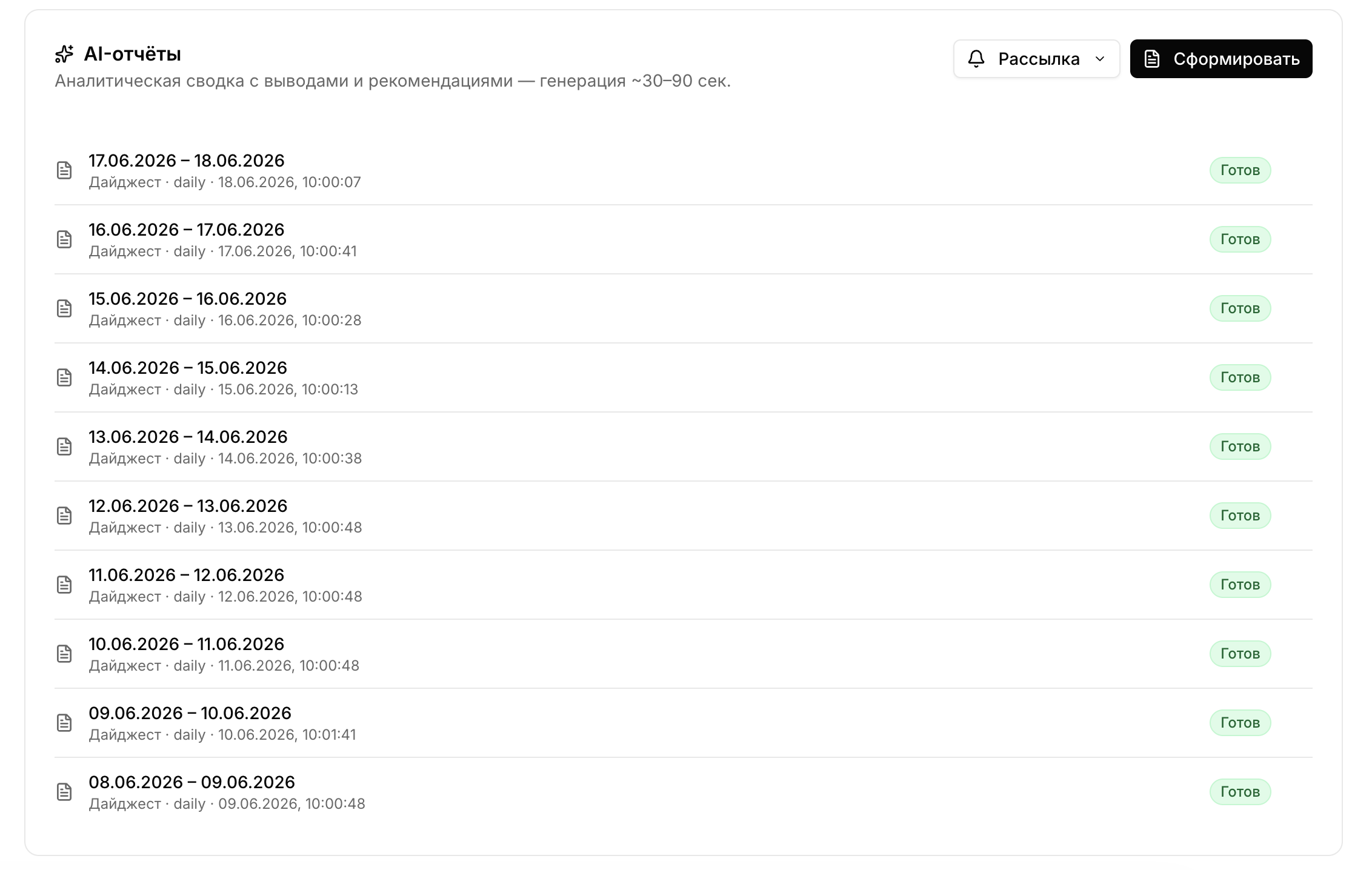
Доступно с тарифа «Старт» и выше — и разовое формирование, и регулярная отправка.
Кнопка «Сформировать» собирает готовый AI-отчёт за период (с PDF и историей отчётов). Можно настроить и регулярную отправку такого отчёта на почту — расписание задаётся так же, как в «Уведомлениях».
Зачем: получать готовую сводку по агенту без ручного анализа и делиться ею с командой или руководством.
Report counters are calculated from recorded activity. If the database cannot return complete metrics, report generation fails and no email is sent; a failed read is never displayed as zero activity. The website funnel counts widget sessions, while the overall conversation total can include other customer channels.
Раздел «Что улучшить»
В регулярных отчётах (еженедельных, ежемесячных и реже) под цифрами появляется блок «Что улучшить» — несколько конкретных рекомендаций по вашему агенту. Они строятся на ваших же данных и настройках, а не на «средних по рынку»: например, что бот не смог ответить на частые вопросы по теме X, что источник базы знаний не загрузился, или что триггер показывался много раз, но не принёс заявок. Часть рекомендаций — проверенные факты о настройках, часть — предположения: к ним прикладываются сами вопросы клиентов, по которым видно, подходит ли совет вашему бизнесу. У каждой рекомендации есть ссылка прямо на нужную настройку. Ежедневные отчёты остаются короткими — только цифры, без рекомендаций.
Что дальше
- Контент — настройка триггеров, влияющих на воронку.
- Качество ответов — как закрывать слабые места.
- Уведомления — расписание регулярных отчётов.